

ScreenCloud herunterladen – kostenloses Bildschirmaufnahme-Tool für Windows
ScreenCloud ist eine leichte, kostenlose Bildschirmaufnahme-Anwendung, die ausschließlich für Windows‑Benutzer entwickelt wurde. Entwickelt von Olav S Thoresen, bietet dieses Tool eine einfache, aber effektive Lösung zum Aufnehmen von Screenshots und sofortigen Teilen. Mit einem minimalen Footprint und einer unkomplizierten Benutzeroberfläche ist ScreenCloud ideal für Nutzer, die schnellen Zugriff auf Bildschirmaufnahme‑Funktionen benötigen, ohne den Ballast komplexer Software.
Seit seiner Einführung im Jahr 2012 hat es über 600 Downloads erzielt und erfreut sich beständiger Nachfrage von Nutzern in Ländern wie Südafrika und Indonesien. Obwohl das letzte Update 2012 erfolgte, bleibt die Software auf älteren Windows‑Systemen, einschließlich Windows 2000 und früheren Versionen, funktionsfähig. Trotz seines Alters dient ScreenCloud weiterhin als zuverlässige Option für alle, die ein unkompliziertes Bildschirmaufnahme‑Tool suchen.
Seine geringe Größe und niedrigen Systemanforderungen machen es zu einer sicheren und effizienten Wahl für Nutzer mit begrenzten Hardware‑Ressourcen.
Wesentliche Funktionen von ScreenCloud
ScreenCloud sticht im überfüllten Markt für Bildschirmaufnahme‑Tools dank seiner Schlichtheit und Konzentration auf Kernfunktionen hervor. Die Software ist um einen einzigen Zweck herum gebaut: Screenshots schnell aufnehmen und einfach teilen. Eine der bemerkenswertesten Funktionen ist die Möglichkeit, Vollbild‑, Fenster‑ oder benutzerdefinierte Bereich‑Screenshots mit nur wenigen Klicks zu erfassen. Die Oberfläche ist sauber und intuitiv, erfordert minimale Einarbeitungszeit – perfekt für Nutzer, die Bildschirme „on the fly“ erfassen müssen. Im Gegensatz zu vielen modernen Tools enthält ScreenCloud keine Videoaufnahme‑ oder erweiterten Bearbeitungsfunktionen, was die Anwendung leichtgewichtig und schnell hält.
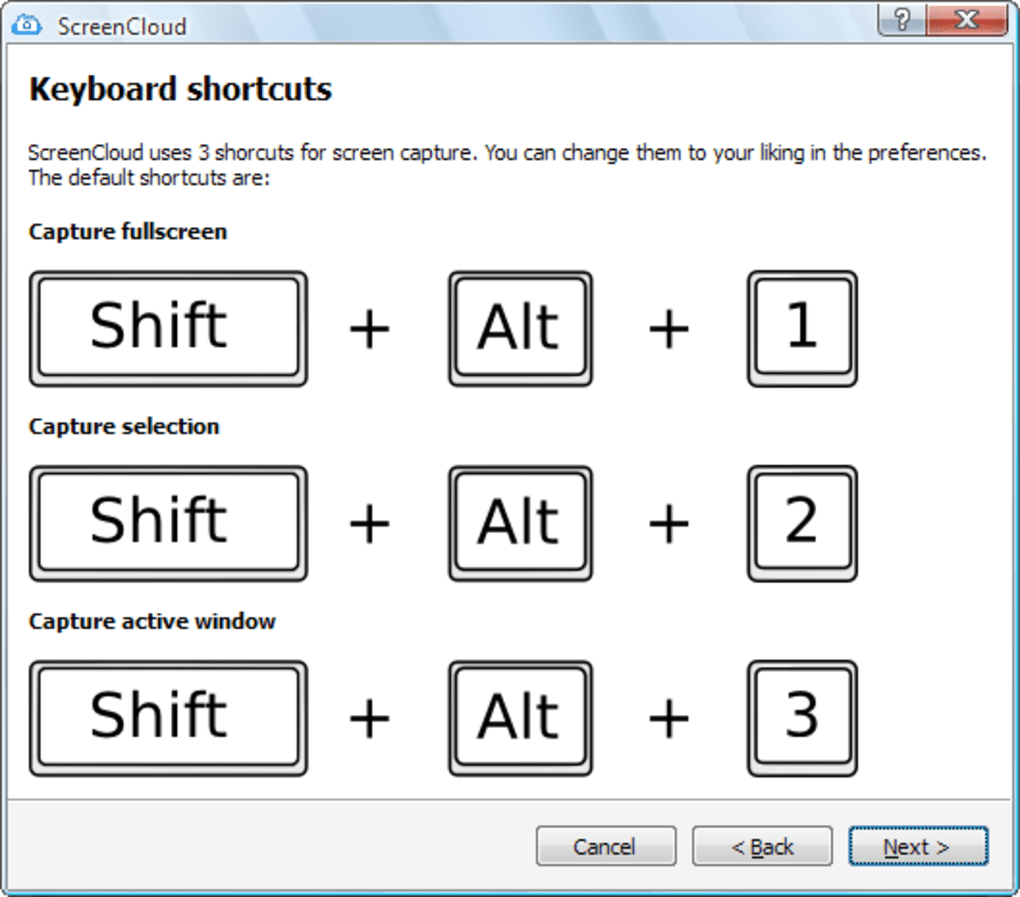
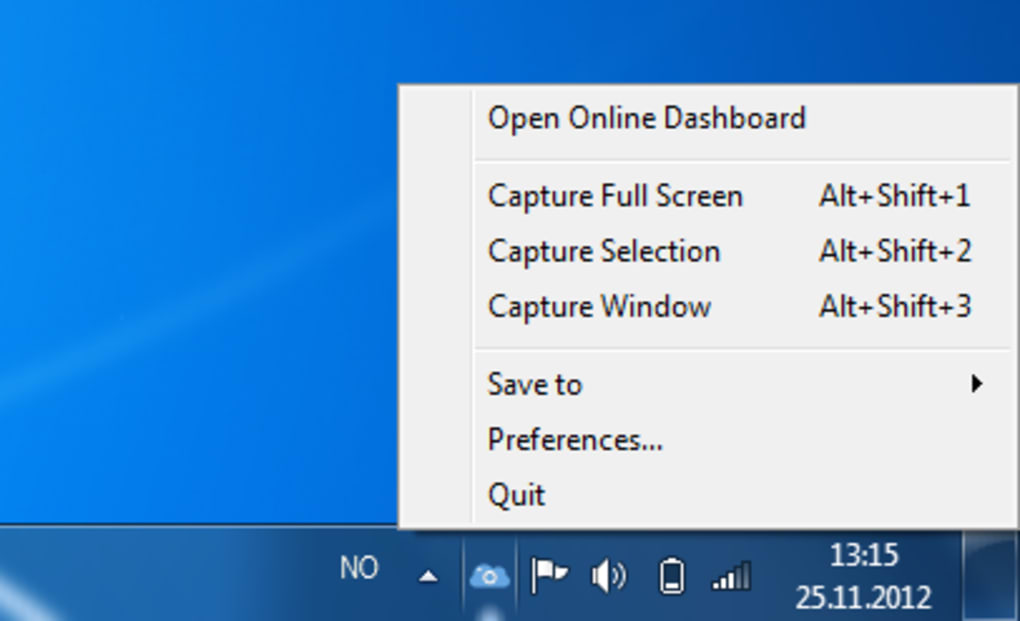
Eine weitere herausragende Funktion ist die nahtlose Integration in Online‑Sharing. Sobald ein Screenshot erstellt wurde, können Nutzer ihn direkt zu einem cloud‑basierten Dienst hochladen (die genaue Plattform wird in der Beschreibung nicht genannt), was das Teilen per E‑Mail, sozialen Medien oder Kollaborationstools erleichtert. Diese Funktion ist besonders nützlich für Remote‑Teams, Kundensupport‑Mitarbeiter oder Lehrkräfte, die Probleme dokumentieren oder visuelle Anleitungen schnell teilen müssen. Die Software unterstützt zudem Tastenkombinationen, sodass Nutzer Aufnahmen auslösen können, ohne durch Menüs zu navigieren.
Obwohl sie über ein Jahrzehnt alt ist, funktioniert ScreenCloud weiterhin zuverlässig auf älteren Windows‑Systemen. Sie ist kompatibel mit Windows 2000 und früheren Versionen und stellt damit ein seltenes Juwel für Nutzer von Legacy‑Hardware dar. Die minimalen Systemanforderungen bedeuten, dass sie selbst auf Maschinen mit begrenztem RAM oder Prozessorleistung reibungslos läuft. Zusätzlich ist die Software völlig kostenlos zum Download und zur Nutzung, ohne Werbung oder In‑App‑Käufe. Für Nutzer, die ein unkompliziertes, sicheres und schnelles Bildschirmaufnahme‑Tool suchen, bleibt ScreenCloud eine überraschend brauchbare Option – besonders in Kombination mit modernen Cloud‑Speicherlösungen.
Installations‑ & Nutzungsanleitung
Die Installation von ScreenCloud ist ein unkomplizierter Vorgang, besonders für Nutzer, die mit älteren Windows‑Umgebungen vertraut sind. Da die Software für Windows 2000 und frühere Versionen konzipiert ist, sollte sichergestellt werden, dass das System diese Anforderungen erfüllt, bevor fortgefahren wird. Laden Sie den Installer vom offiziellen, sicheren Download‑Server herunter, der garantiert, dass die Datei frei von Malware und Manipulationen ist. Nach dem Download führen Sie die ausführbare Datei aus und folgen den Bildschirmanweisungen. Der Installationsvorgang ist schnell und erfordert keine erweiterte Konfiguration.
Nach der Installation starten Sie ScreenCloud über das Startmenü oder die Desktop‑Verknüpfung. Das Hauptfenster ist minimal und zeigt einen einzigen Button mit der Aufschrift „Capture“ sowie einen kleinen Vorschaubereich. Um einen Screenshot zu erstellen, klicken Sie einfach auf den Capture‑Button und wählen den gewünschten Modus: Vollbild, aktives Fenster oder benutzerdefinierter Bereich. Sie können auch Tastenkombinationen verwenden – typischerweise Strg + Shift + S oder eine ähnliche Kombination – um Aufnahmen sofort auszulösen. Sobald der Screenshot erstellt ist, wird das Bild automatisch im Standard‑Bilderordner oder an einem festgelegten Speicherort abgelegt.
Zum Teilen bietet ScreenCloud eine direkte Upload‑Option. Klicken Sie auf den „Upload“-Button, und die Software fordert Sie auf, sich bei Ihrem Cloud‑Konto anzumelden (falls erforderlich). Nach der Authentifizierung wird das Bild hochgeladen und ein teilbarer Link erzeugt.
Dieser Link kann kopiert und per E‑Mail, Messaging‑Apps oder in Dokumenten eingebettet werden. Obwohl die Software keine integrierten Bearbeitungswerkzeuge bietet, können Nutzer das erstellte Bild in jedem gängigen Bildeditor öffnen, um zuzuschneiden, zu annotieren oder zu formatieren. Der gesamte Arbeitsablauf – von der Aufnahme bis zum Teilen – ist darauf ausgelegt, so schnell und reibungslos wie möglich zu sein.
Kompatibilität & Systemanforderungen
ScreenCloud ist speziell für ältere Windows‑Betriebssysteme konzipiert und gehört damit zu den wenigen Bildschirmaufnahme‑Tools, die noch mit Windows 2000 und früheren Versionen kompatibel sind. Diese einzigartige Kompatibilität unterscheidet es von moderner Software, die häufig Windows 7 oder neuer voraussetzt. Wenn Sie ein Legacy‑System oder einen Low‑Spec‑Computer verwenden, ist ScreenCloud dank seines minimalen System‑Footprints eine ausgezeichnete Wahl. Die Software läuft effizient auf Systemen mit nur 256 MB RAM und benötigt lediglich wenige Megabyte Festplattenspeicher, was sie ideal für ältere Hardware oder eingebettete Geräte macht.
Obwohl die Software ausschließlich auf Englisch verfügbar ist, beeinträchtigt diese Einschränkung die Nutzbarkeit für internationale Anwender nicht, da die Oberfläche einfach und ikonbasiert ist. Sie unterstützt keine modernen Plattformen wie macOS, Android oder iOS, sodass Nutzer dieser Systeme nach alternativen Tools suchen müssen. Für Windows‑Nutzer mit veralteten Systemen bietet ScreenCloud jedoch eine seltene, funktionale Lösung. Die Software ist zudem frei von Bloatware, Werbung und Telemetrie, was ein sicheres und privates Nutzungserlebnis gewährleistet.
Trotz des letzten Updates im Jahr 2012 bleibt ScreenCloud stabil und funktional. Diese Langlebigkeit zeugt von einem effizienten Design und der Tatsache, dass die Kernfunktion – die Bildschirmaufnahme – sich über die Jahre kaum verändert hat. Für Nutzer, die Zuverlässigkeit über modernste Features stellen, ist diese Software eine vertrauenswürdige Wahl. Es ist zudem erwähnenswert, dass die Software offen für Community‑Nutzung und -Verteilung ist und somit sicher innerhalb von Organisationen oder Bildungseinrichtungen ohne Lizenzprobleme geteilt werden kann.
Vor‑ und Nachteile von ScreenCloud
- Vorteile:
- Vollständig kostenlose und werbefreie Software
- Extrem leichtgewichtig mit minimalen Systemanforderungen
- Kompatibel mit Windows 2000 und früheren Versionen
- Einfache, intuitive Oberfläche mit schnellem Zugriff auf Aufnahme‑Tools
- Direkter Upload zu Cloud‑Diensten für sofortiges Teilen
- Sicherer Download vom offiziellen Server
- Tastenkombinationen für rasche Screenshot‑Aufnahmen
- Nachteile:
- Veraltete Software ohne aktuelle Updates seit 2012
- Keine Videoaufnahme‑ und erweiterten Bearbeitungsfunktionen
- Nur für Windows verfügbar (keine Unterstützung für Mac, iOS oder Android)
- Oberfläche ist grundlegend und fehlt moderne Designelemente
- Details zum Cloud‑Upload‑Dienst sind nicht klar dokumentiert
Häufig gestellte Fragen (FAQ)
- Ist ScreenCloud kostenlos zum Download und zur Nutzung?
Ja, ScreenCloud ist völlig kostenlos zum Download und zur Nutzung. Es gibt keine versteckten Kosten, In‑App‑Käufe oder Werbung. Es ist ideal für Nutzer, die eine kostenfreie Lösung für Bildschirmaufnahmen suchen.
- Kann ich ScreenCloud unter Windows 10 oder Windows 11 verwenden?
Nicht offiziell. ScreenCloud wurde für Windows 2000 und frühere Versionen entwickelt. Während es auf neueren Systemen im Kompatibilitätsmodus laufen kann, gibt es keine Garantie für Stabilität oder Leistung. Nutzer sollten es sorgfältig testen.
- Unterstützt ScreenCloud Videoaufnahmen?
Nein. ScreenCloud konzentriert sich ausschließlich auf statische Screenshot‑Aufnahmen. Für Videoaufnahmen sollten Alternativen wie oCam oder FastStone Capture in Betracht gezogen werden.
- Wie teile ich meine Screenshots mit anderen?
Über Cloud‑Upload. Nach dem Erstellen eines Screenshots können Sie die integrierte Upload‑Funktion nutzen, um ihn zu einem Cloud‑Dienst zu senden. Ein teilbarer Link wird erzeugt, den Sie kopieren und per E‑Mail oder Messaging‑App verschicken können.
- Ist ScreenCloud sicher zum Download?
Ja. Die Software wird von einem sicheren Server heruntergeladen, und es wurden keine Malware‑ oder Spyware‑Fälle gemeldet. Ihre langjährige Präsenz im Software‑Katalog und die konstanten Download‑Zahlen deuten auf einen vertrauenswürdigen Ruf hin.
Endgültiges Fazit & Handlungsaufruf
Obwohl ScreenCloud nicht die modernen Features heutiger Bildschirmaufnahme‑Tools bietet, machen seine Schlichtheit, das leichte Design und die Kompatibilität mit Legacy‑Systemen es zu einer einzigartigen und wertvollen Ressource. Für Nutzer mit älteren Windows‑Maschinen oder für diejenigen, die ein unkompliziertes, sicheres und schnelles Mittel zum Erfassen und Teilen von Screenshots benötigen, bleibt ScreenCloud eine solide Wahl. Es ist besonders nützlich in Bildungseinrichtungen, im technischen Support oder in Umgebungen, in denen Software‑Updates eingeschränkt sind.
Trotz seines Alters hält die Software ihr Kernversprechen ein: Bildschirme schnell erfassen und einfach teilen. Wenn Sie ein zuverlässiges, kostenloses und sicheres Bildschirmaufnahme‑Tool für Windows suchen und kein modernes Betriebssystem verwenden, laden Sie ScreenCloud noch heute herunter und erleben Sie ein Stück Software‑Geschichte, das noch immer funktioniert.







